
连接我们的聊天服务
如果你习惯用 Telegram,可以把 Matrix 理解成类似的即时通讯平台。 我们自建了服务器(homeserver),请按本指南用 Element X(iPhone)或 网页版 连接,而不是默认的 matrix.org。
1和 Telegram 有什么不同?
Matrix 是一个开放的聊天协议,Element X 是其中一个客户端(就像 Telegram 是 Telegram 服务器的客户端)。 我们的账号和数据都托管在自己的服务器上,不依赖 matrix.org 或 Telegram。
Telegram 里你熟悉的
- 私聊、群组、频道
- 发文字、图片、文件
- 手机 + 电脑多端同步
- @用户名 找人
在 Matrix / Element X 里
- 房间(Room) ≈ 群组
- 私信 ≈ 私聊
- Spaces ≈ 文件夹 / 分类
- 用户 ID 形如
@alice:yyyy.im
yyyy.im → 完成登录 → 开始聊天。
2iPhone:安装与登录
在 App Store 安装 Element X
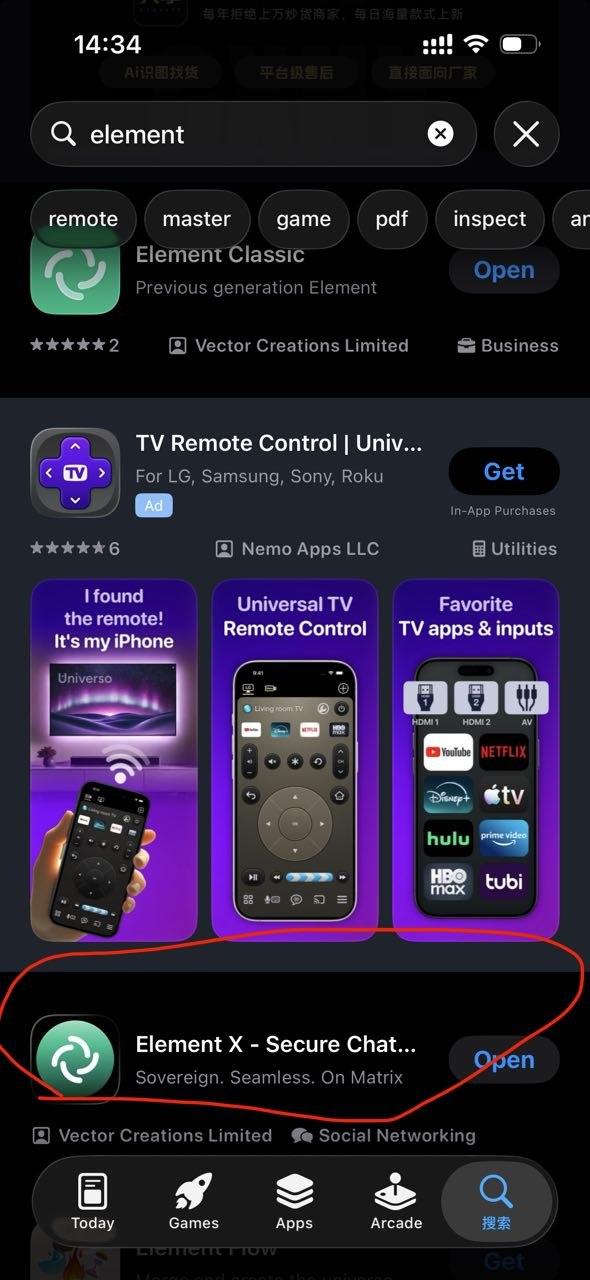
打开 App Store,搜索 element,找到并安装 Element X(绿色图标,副标题为「Sovereign. Seamless. On Matrix」)。 请注意不要安装 Element Classic,那是旧版客户端。
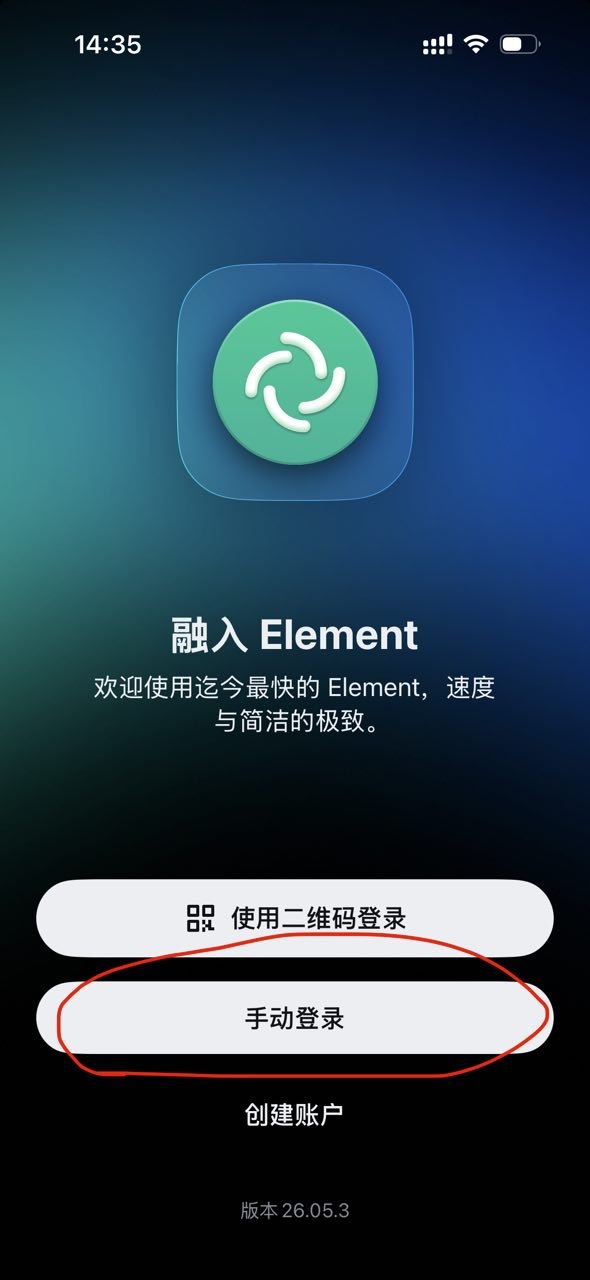
选择「手动登录」
首次打开 Element X 后,在欢迎页点击 「手动登录」)。
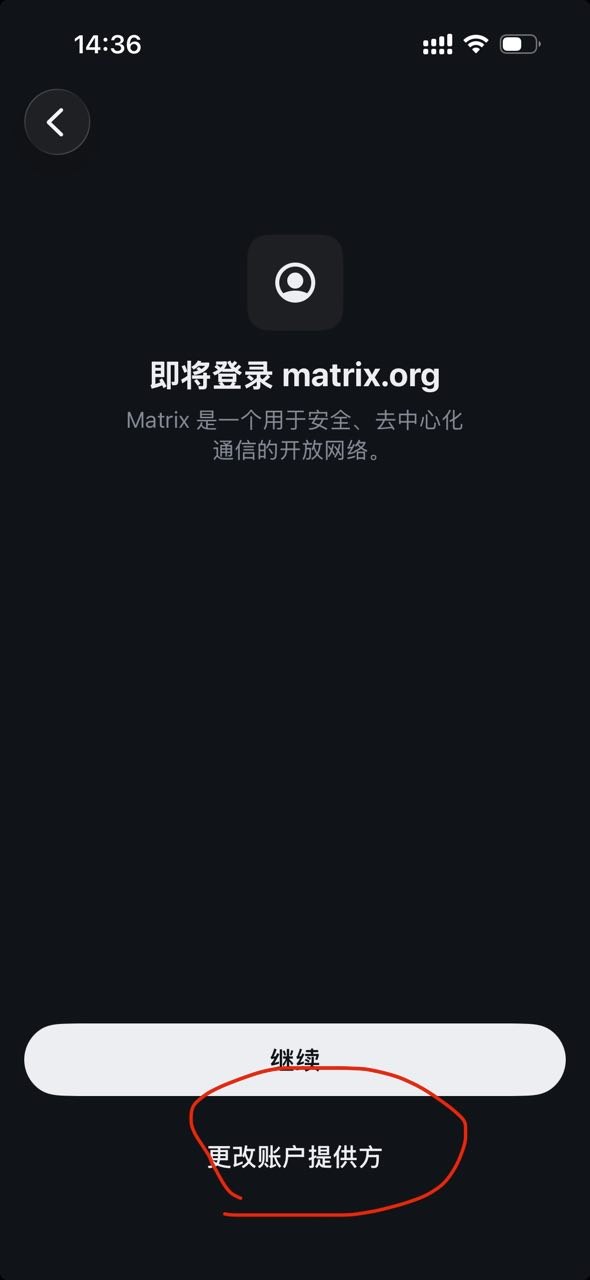
更改账户提供方
此时页面默认显示「即将登录 matrix.org」。不要直接点「继续」,请点击下方的 「更改账户提供方」,以便连接我们的服务器。
输入服务器地址
在「主服务器 URL」一栏输入我们的域名,然后点击 「继续」:
yyyy.im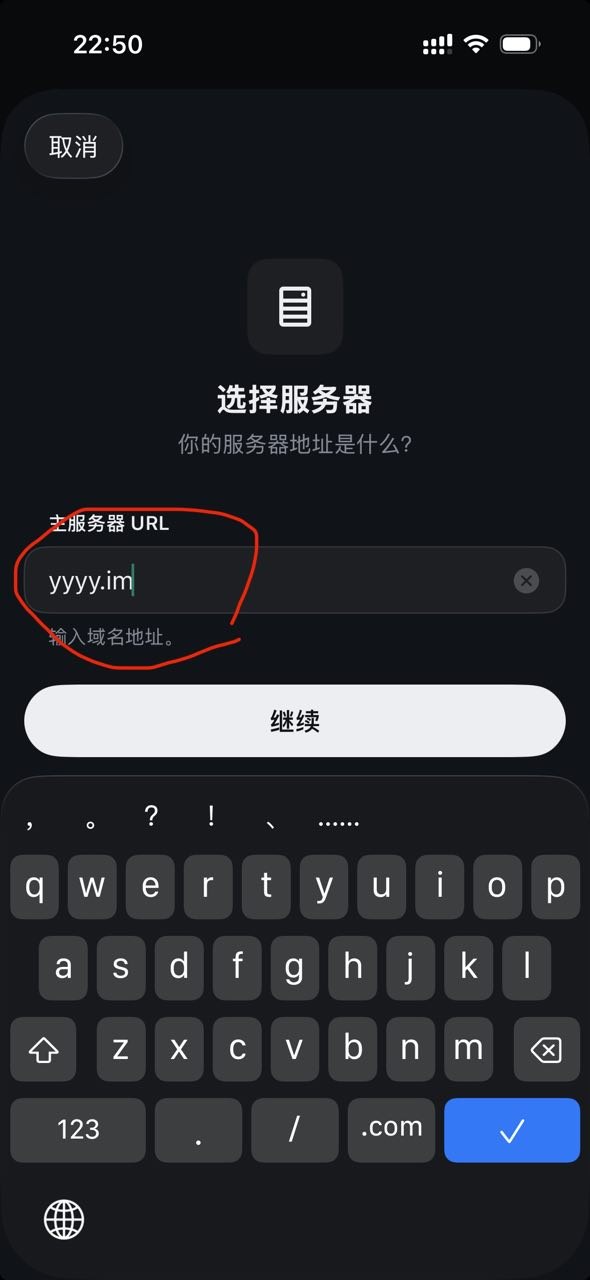
完成 MAS 登录
点击「继续」后,App 会跳转到浏览器打开登录页面(MAS 认证流程)。请按页面提示输入账号并完成验证,成功后自动返回 Element X,即可进入聊天界面。
若浏览器未自动返回,请手动切回 Element X 查看是否已登录成功。
matrix.org。务必在步骤 3、4 中改成我们的服务器 yyyy.im,否则看不到我们的群组和联系人。
多设备登录
在新手机上登录后,Element X 会提示验证此设备。请在已登录的旧设备上确认,或按管理员指引使用恢复密钥,这样才能看到端到端加密的历史消息。
3电脑:用网页版连接
在浏览器打开我们部署的 Element Web,页面已预设我们的 homeserver,直接登录即可:
- 在浏览器访问:https://element.yyyy.im
- 按页面提示完成 MAS 登录(与手机端相同的认证流程)。
- 登录成功后即可在电脑上收发消息,与手机 App 同步。
4几个容易混淆的概念
-
用户名 vs 显示名
用户名(如@alice)用于登录和 @ 提及;显示名可以随意改,只影响别人看到的昵称。 -
房间 vs 频道
Matrix 的「房间」既可以两人私聊,也可以是几百人的群。没有 Telegram 那种单向广播频道,大群公告通常用置顶消息实现。 -
不要和 matrix.org 用户混淆
@user:matrix.org是公共服务器用户,@user:yyyy.im才是我们服务器上的用户。